
CHITARENA
WEB Radar 715Team
НовинкаEFT Radar — уникальный веб-радар для Escape from Tarkov без внедрения в игру. Это один из самых безопасных софтов, идеально подходит для стримеров и работает прямо в браузере. Отображает все данные в реальном времени и позволяет делиться доступом с другом по ссылке или открывать радар в любом браузере без покупки дополнительной подписки. Удобно, безопасно и эффективно
На обновлении
Видео
Нажмите для просмотра видео
Скриншоты
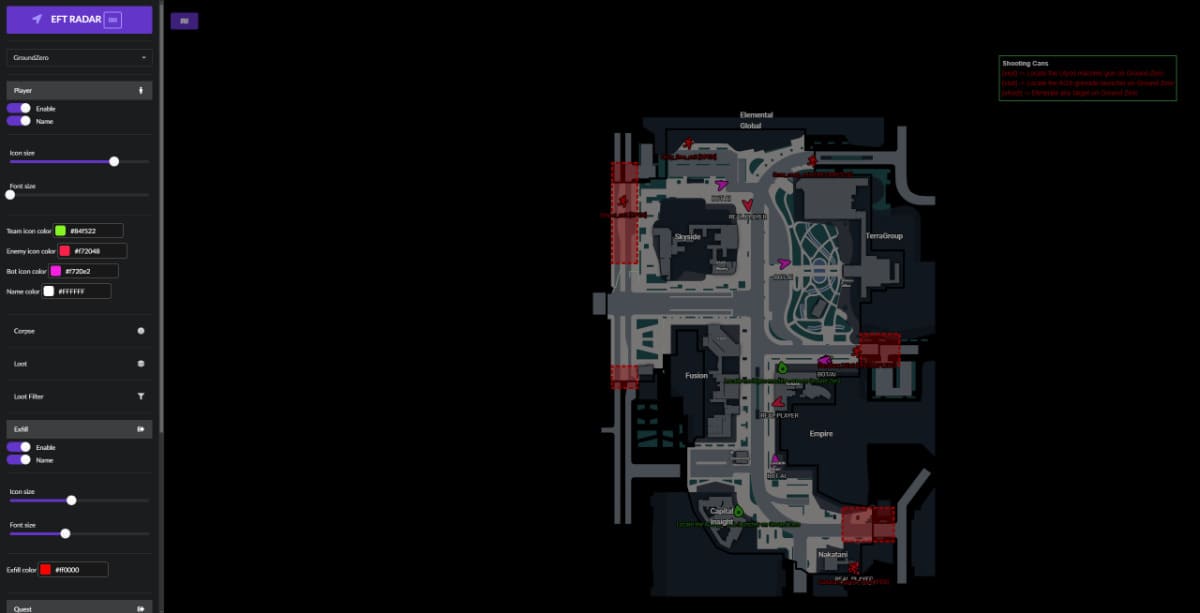
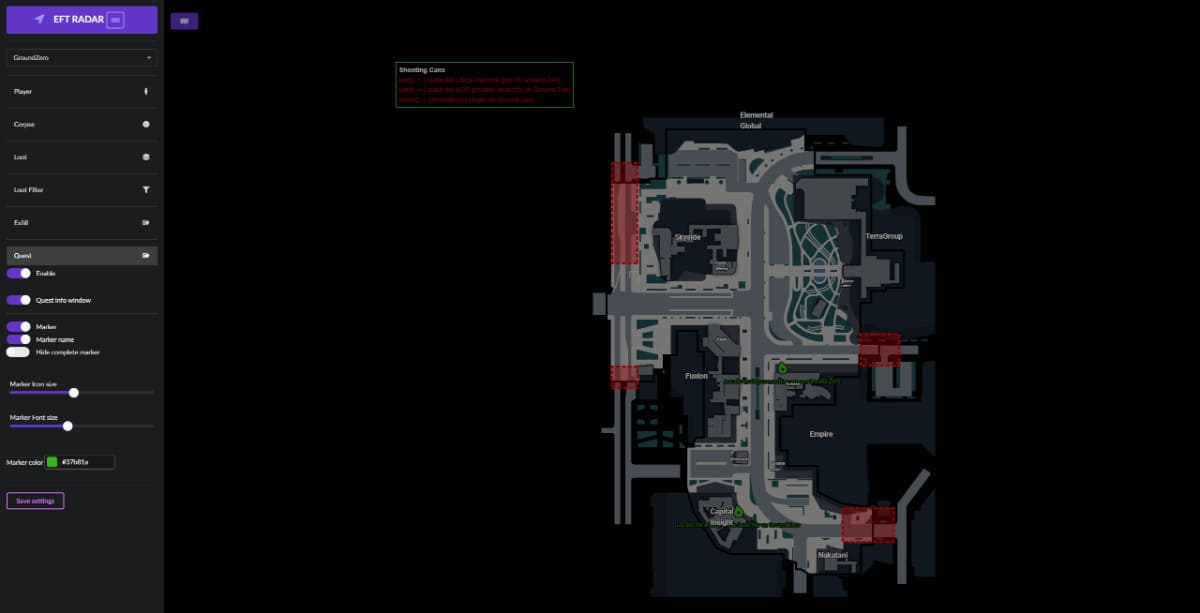
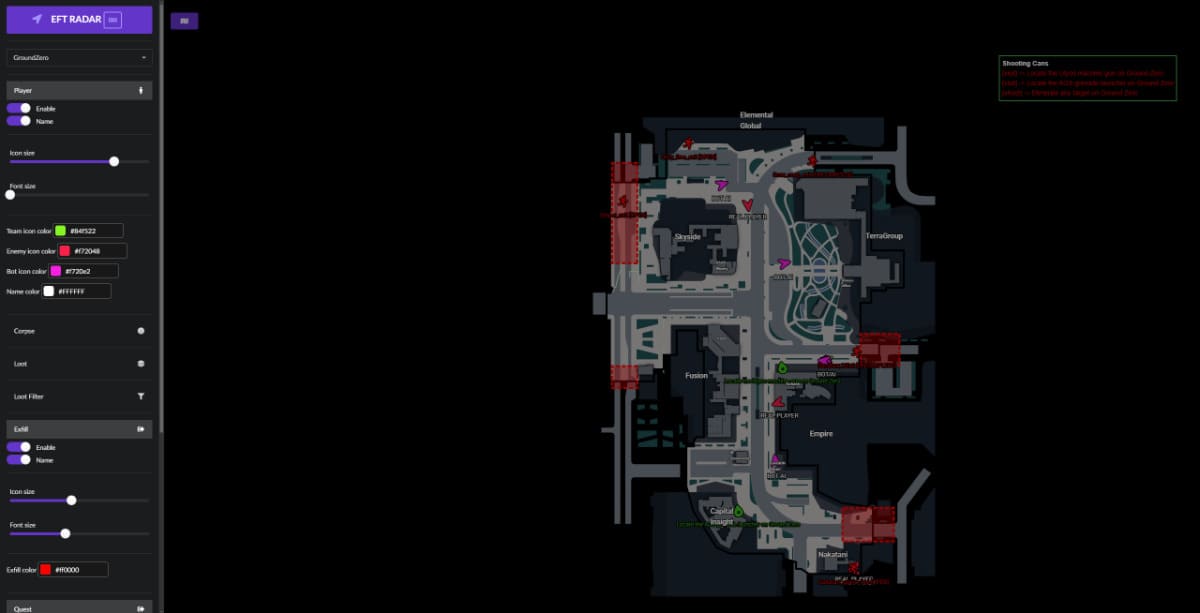
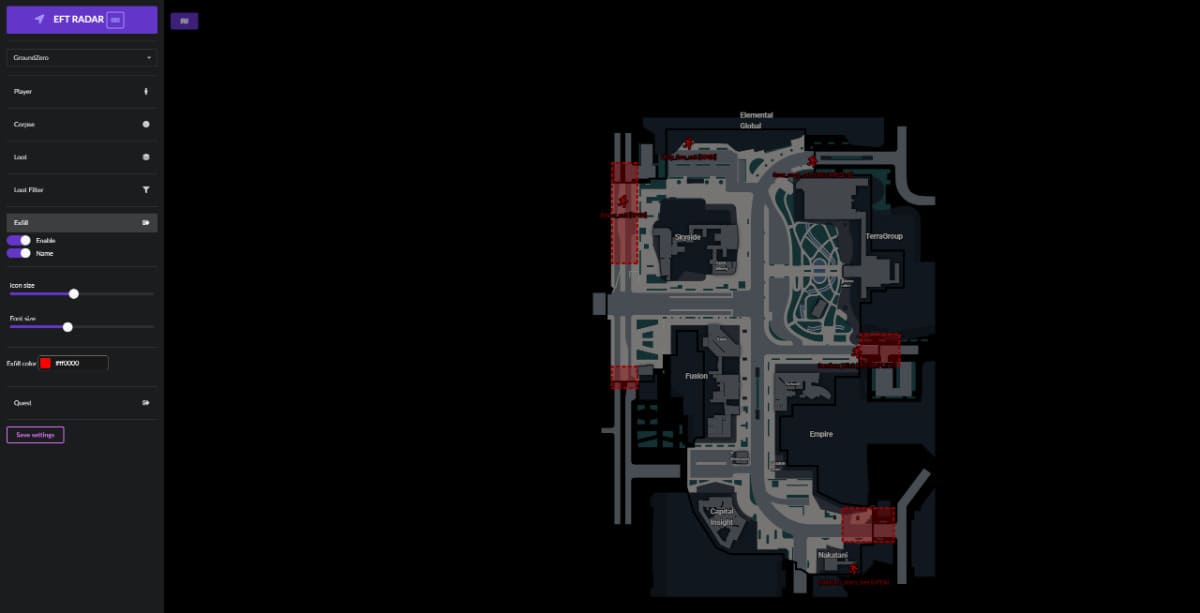
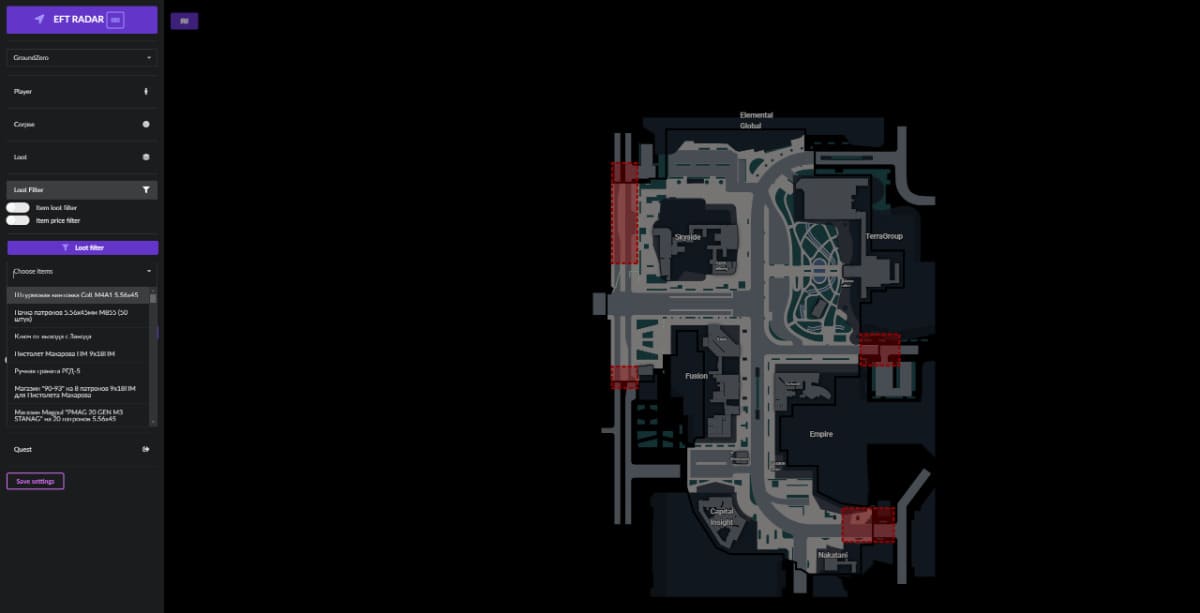
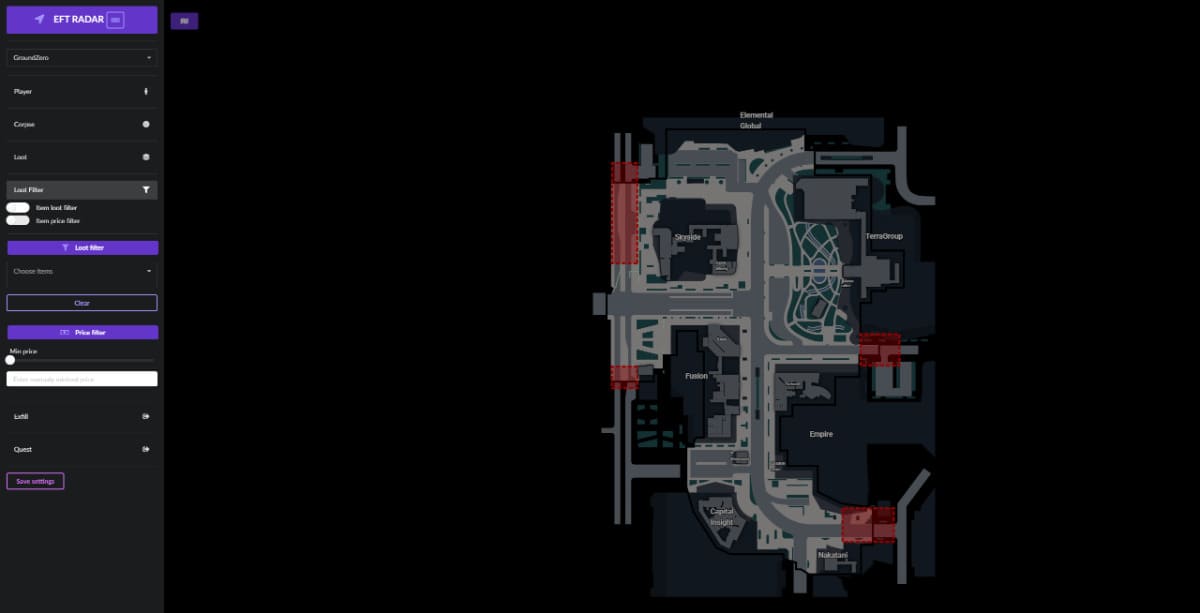
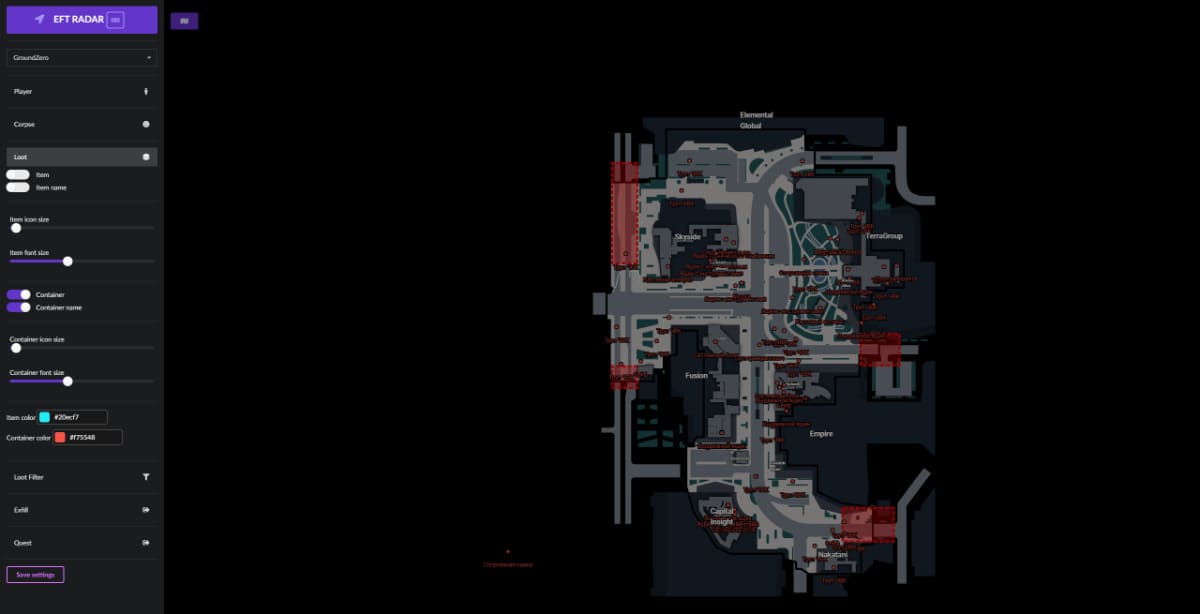
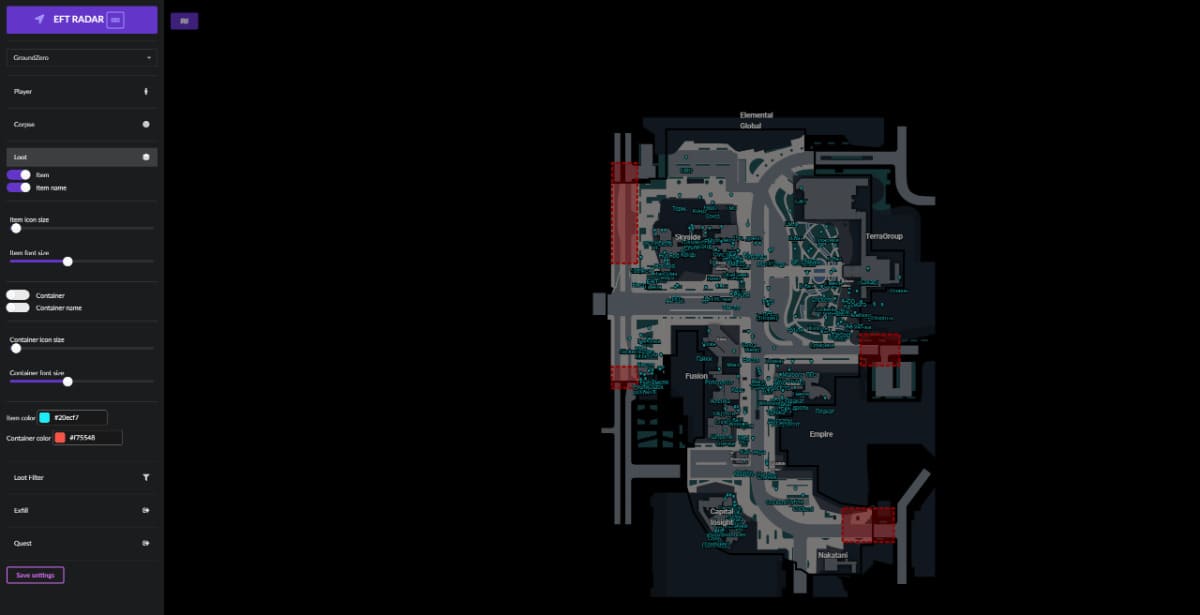
Системные требования
Game Client
Steam
Supported processors
Intel
Supported OCs
Windows 10-11 (22H2-25H2)
Spoofer
No
Anticheat
BattlEye [BE], EAC, VAC
Game mode
All
Select map - выбрать карту
1. Factory - Завод
2. Customs - Таможня
3. Woods - Лес
4. Shoreline - Берег
5. Interchange - Развязка
6. Lab - Лаба
7. Reserve - Резерв
8. LightHouse - Маяк
9. Streets of Tarkov - Улицы Таркова
10. GroundZero - Эпицентр
Player - игроки
1. Enable Player - включить отображение игроков
2. Player name - включить отображение имен игроков
3. Player icon size - настроить размер иконки для игроков
4. Player Font Size - настроить размер шрифта для игроков
5. Team Icon Color - настроить цвет иконки союзников
6. Enemy Icon Color - настроить цвет иконки врагов
7. Bot Icon Color - настроить цвет иконки ботов
8. Name Color - настроить цвет текста игроков
Corpse - мертвые
1. Enable Corpse - включить отображение мертвых
2. Enable Corpse name - включить отображение имени мертвых
3. Corpse icon size - настроить размер иконки для мертвых
4. Corpse Font Size - настроить размер шрифта для мертвых
5. Corpse Icon Color - настроить цвет иконки мертвых
Loot - лут
1. Enable Item - включить отображение лута
2. Enable Item Name - включить отображение имени лута
3. Item icon size - настроить размер иконки для лута
4. Item Font Size - настроить размер шрифта для лута
5. Enable Container - включить отображение контейнеров
6. Enable Container Name - включить отображение имени контейнеров
7. Container icon size - настроить размер иконки для контейнеров
8. Container Font Size - настроить размер шрифта для контейнеров
9. Item Icon Color - настроить цвет иконки лута
10. Container Icon Color - настроить цвет иконки контейнеров
Loot Filter - фильтер лута
1. Item Loot Filter - включить фильтр лута по предметам
2. Item Price Filter - включить фильтр лута по цене
3. Select Item - выбрать нужные предметы для отображения
4. Select price - настроить цену от которой будет отображаться лут
Exfil - выход
1. Enable Exfil - включить отображение выходов
2. Enable Exfil Name - включить отображение имени выхода
3. Exfil icon size - настроить размер иконки для выхода
4. Exfil Font size- настроить размер шрифта для выхода
5. Exfil Icon Color - настроить цвет иконки выходов
Qeust - квесты
1. Enable Qeust - включить отображение квест помощника
2. Quest Info Window - отображать окно с полной информацией о заданиях по активному квесту
3. Enable Marker - включить отображение маркеров
4. Enable Marker Name - включить отображение имени маркеров
5. Hide Complete Marker - скрывать для отображения маркеры для выполненных заданий
6. Marker Font Size - настроить размер шрифта для маркеров
7. Marker Icon Size - настроить размер иконки для маркеров
8. Marker Icon Color - настроить цвет иконки маркеров
Save Settings - сохранить настройки меню
Отзывы покупателей
Загрузка отзывов...